

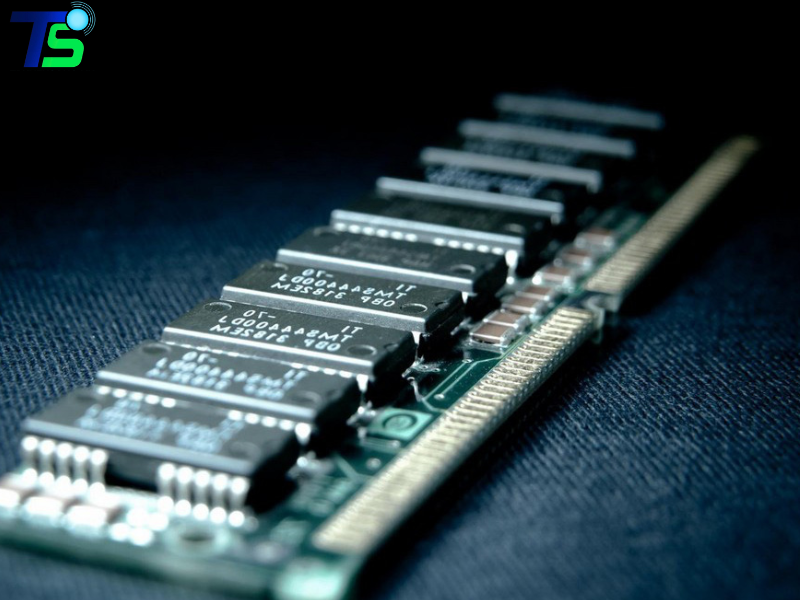
RAM DDR4 và DDR5 không thể lắp lẫn vào cùng một khe bộ nhớ. Khe định vị, số chân và yêu cầu điện khác nhau; cố ấn một thanh không đúng chuẩn có thể làm hỏng thanh RAM hoặc khe cắm. Trước khi mua, hãy tra đúng model máy hoặc mainboard, xác định RAM hàn hay tháo được, dạng DIMM/SO‑DIMM và dung lượng tối đa được hỗ trợ.
 Truyền Sáng
truyensang.vn
Vì sao cùng gọi là RAM nhưng không thay thế cho nhau?
DDR4 và DDR5 là hai thế hệ bộ nhớ khác nhau. Thanh dành cho máy bàn và laptop cũng không cùng kích thước: máy bàn thường dùng DIMM, còn nhiều laptop dùng SO‑DIMM. Một số laptop mỏng dùng bộ nhớ LPDDR hàn trực tiếp lên bo mạch nên không có khe để nâng cấp. Vì vậy, nhìn dung lượng “16 GB” hoặc tốc độ ghi trên quảng cáo chưa đủ để biết có lắp được hay không.
Đừng dùng lực để thử. Nếu rãnh định vị không trùng, thanh RAM không nằm đúng góc hoặc chốt khe không khóa tự nhiên, hãy dừng lại. Mua DDR5 vì “đời mới hơn” không giúp một mainboard DDR4 hoạt động nhanh hơn; nó đơn giản là không tương thích cơ học và điện.
Cần kiểm tra những gì trên máy?
- Model đầy đủ: xem tem dưới laptop, trang System Information hoặc tên mainboard. Cùng một dòng máy có thể có nhiều cấu hình.
- Chuẩn và dạng RAM: DDR4 hay DDR5; DIMM, SO‑DIMM hay bộ nhớ hàn.
- Số khe và khe đang dùng: một máy có thể báo 8 GB nhưng đó là RAM hàn, hoặc một khe đã được chiếm.
- Dung lượng tối đa: tra tài liệu của hãng máy/mainboard và phiên bản BIOS liên quan.
- Tốc độ và cấu hình kênh: thanh nhanh hơn có thể chạy ở mức mà bộ điều khiển hỗ trợ; không nên hứa tốc độ chỉ dựa trên nhãn thanh RAM.
Task Manager của Windows có thể cho biết dung lượng, tốc độ và số khe đang sử dụng, nhưng thông tin hiển thị không phải lúc nào cũng đủ để chốt mã mua. Cách chắc hơn là đối chiếu tài liệu dịch vụ của máy, thông số mainboard hoặc tháo kiểm tra bởi người có kỹ năng. Trước khi mở máy, lưu ý điều kiện bảo hành và quy trình chống tĩnh điện.
Có cần mua hai thanh giống hệt nhau?
Không phải mọi máy đều bắt buộc hai thanh giống hệt, nhưng một bộ kit đồng nhất giúp giảm rủi ro về dung lượng, tốc độ và timing. Khi trộn hai thanh khác thông số, hệ thống thường phải chọn cấu hình mà cả hai cùng hỗ trợ; vẫn có trường hợp máy không ổn định hoặc không khởi động. Tài liệu mainboard và danh sách bộ nhớ được kiểm tra tương thích là nguồn tham khảo tốt hơn lời khẳng định “RAM nào cũng chạy”.
Kingston lưu ý quy tắc lắp bộ nhớ phụ thuộc vào tổ hợp bộ xử lý, chipset và số module; số thanh nhiều hơn có thể ảnh hưởng tốc độ hỗ trợ ở một số nền tảng. Vì vậy, nâng từ 8 GB lên 16 GB không chỉ là tìm thêm một thanh cùng dung lượng. Hãy kiểm tra cách bố trí khe mà nhà sản xuất khuyến nghị.
Nếu mua RAM cũ hoặc tháo máy, hỏi gì?
Yêu cầu ảnh nhãn mã sản phẩm, tình trạng chân tiếp xúc, kết quả kiểm tra bộ nhớ và chính sách đổi nếu máy không nhận. “Máy đã vào Windows” chưa đủ chứng minh RAM ổn định; lỗi có thể chỉ xuất hiện khi chạy tải hoặc sau nhiều chu kỳ. Thống nhất trước ai chịu công tháo lắp, thời gian kiểm tra và điều kiện đổi trả để tránh phát sinh chi phí.
Nếu người bán không xác nhận tương thích theo model máy, hãy mang máy hoặc gửi ảnh tem rõ ràng. Không mua dựa vào màu tản nhiệt, tên gaming hay con số MHz lớn nhất trên hộp. Với laptop còn bảo hành, kiểm tra xem việc tự tháo đáy máy có ảnh hưởng chính sách hay không.
Cách mua gọn mà ít rủi ro
Gửi cho nơi bán bốn thông tin: model máy/mainboard, ảnh thanh RAM hiện tại, dung lượng muốn đạt và mục đích sử dụng. Yêu cầu báo giá ghi đúng mã, chuẩn, dung lượng, tốc độ, số lượng thanh, bảo hành và điều kiện đổi nếu không tương thích. Sau khi lắp, kiểm tra máy nhận đủ dung lượng và chạy bài kiểm tra bộ nhớ phù hợp.
Có thể tham khảo nhóm linh kiện máy tính tại Đà Nẵng trên Truyền Sáng, nhưng hãy xác nhận tồn kho và khả năng tương thích của đúng mã trước khi mua. Danh mục sản phẩm không thay thế tài liệu kỹ thuật của máy.
Nguồn kỹ thuật: Kingston – quy tắc lắp và cấu hình bộ nhớ DDR4/DDR5.