
USB-C sang HDMI không lên hình thường cần kiểm tra khả năng xuất video của cổng trên máy, độ tương thích của adapter và đầu vào màn hình. Cắm vừa đầu USB-C hoặc sạc được qua cổng đó chưa chứng minh máy hỗ trợ xuất hình bằng adapter đang dùng. Hãy đối chiếu đúng model trước khi mua thêm phụ kiện.
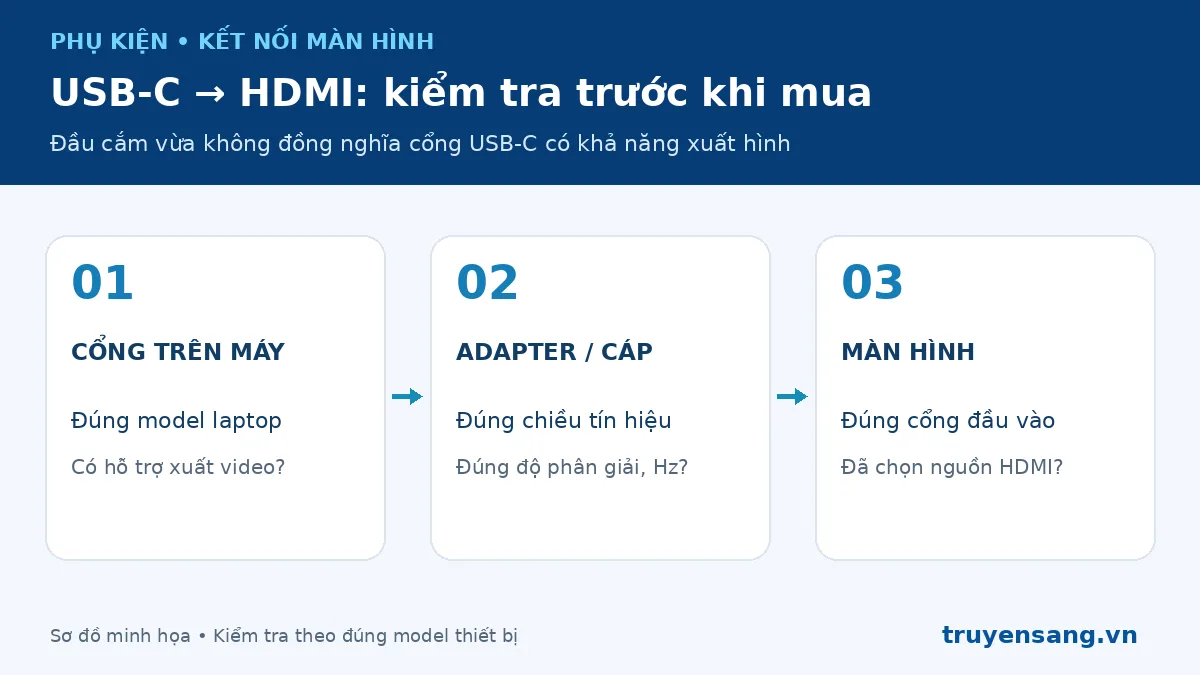
Kiểm tra từ cổng trên máy, không chỉ nhìn đầu cắm
Theo Microsoft, adapter dùng DisplayPort Alternate Mode phải nối vào cổng hỗ trợ chế độ tương ứng. Dell cũng yêu cầu kiểm tra DP Alt Mode hoặc cổng Thunderbolt phù hợp khi xử lý trường hợp kết nối USB-C không có video. Vì vậy, tên “USB-C” mô tả kiểu đầu nối nhưng chưa đủ để kết luận toàn bộ khả năng của cổng.
Mở trang thông số hoặc hướng dẫn của đúng mã laptop, tìm phần cổng kết nối và màn hình ngoài. Nếu máy có nhiều cổng USB-C, kiểm tra từng cổng. Không suy đoán mọi cổng trên cùng một máy đều có tính năng giống nhau.
Ba phần cần khớp trước khi chọn adapter
- Nguồn phát: mã laptop hoặc máy tính, cổng sẽ sử dụng và thông tin xuất video do hãng công bố.
- Adapter hoặc dock: giao thức yêu cầu, chiều chuyển đổi, độ phân giải và tần số quét được hỗ trợ trong cấu hình dự định dùng.
- Màn hình và cáp: mã màn hình, cổng HDMI sử dụng, cáp nối và chế độ hiển thị mong muốn.
Ví dụ, khách muốn dùng màn hình văn phòng cần cung cấp mã máy và mã màn hình trước, rồi mới chốt phụ kiện. Một dòng quảng cáo như “hỗ trợ 4K” chưa trả lời được toàn bộ câu hỏi về cấu hình đang có.
Trình tự thử khi USB-C sang HDMI không lên hình
- Ghi cấu hình hiện tại: chụp nhãn model máy, adapter và màn hình; che serial hoặc thông tin riêng tư trước khi gửi tư vấn.
- Xác nhận cổng có chức năng phù hợp: tra tài liệu hãng thay vì chỉ nhìn hình dáng đầu cắm. Nếu thông số chưa rõ, hỏi hãng hoặc người bán theo mã thiết bị.
- Kiểm tra màn hình: bật màn hình, cắm vào đúng cổng và chọn đúng nguồn vào trên menu của màn hình.
- Thử kết nối đơn giản: tạm bỏ bớt bộ nối không cần thiết và thử một màn hình với adapter tương thích. Không thay nhiều phụ kiện cùng lúc vì khó xác định phần gây lỗi.
- Kiểm tra chế độ hiển thị: trong Windows, dùng cài đặt màn hình để xác nhận thiết bị được nhận và chọn chế độ phù hợp. Nếu cần cập nhật phần mềm, lấy từ hãng máy hoặc hệ điều hành.
- Đối chiếu từng thiết bị: thử cáp hoặc màn hình đã biết hoạt động tốt trong cấu hình được hỗ trợ. Ghi rõ kết quả mỗi bước trước khi kết luận adapter hỏng.
Không nhầm USB-C → HDMI với HDMI → USB-C
Chiều tín hiệu là một mục cần xem trên thông số của chính phụ kiện. Không mặc định một adapter chuyển đổi được cả hai chiều. Khi mua, nói rõ thiết bị nào phát hình và thiết bị nào nhận hình, thay vì chỉ đọc tên hai loại cổng.
Câu hỏi thường gặp
Cổng USB-C sạc được thì chắc chắn xuất hình được không?
Không thể kết luận như vậy. Cần đọc khả năng xuất video của đúng cổng trên đúng model máy.
Có nên đổi adapter ngay khi không lên hình?
Nên kiểm tra tương thích và đầu vào màn hình trước. Nếu nguyên nhân là cổng máy không hỗ trợ giao thức adapter yêu cầu, đổi sang adapter có cùng yêu cầu chưa giải quyết được vấn đề.
Dock nhiều cổng có bảo đảm mọi màn hình chạy ở mức cao nhất không?
Cần đối chiếu cấu hình mà hãng dock và hãng máy hỗ trợ: số màn hình, cổng sử dụng, độ phân giải và tần số quét. Không suy từ thông số của một cổng sang mọi tình huống dùng đồng thời.
Mua phụ kiện kết nối tại Đà Nẵng cần gửi thông tin gì?
Khách tìm linh kiện máy tính Đà Nẵng nên gửi mã laptop, ảnh cổng, mã màn hình và nhu cầu sử dụng. Truyền Sáng đối chiếu phụ kiện theo thông tin thiết bị trước khi xác nhận lựa chọn, giá và tình trạng hàng. Không gửi mật khẩu hoặc mã đăng nhập máy.
Nhận tư vấn các giải pháp sản phẩm thông minh
Nguồn: Microsoft – Fix USB-C problems in Windows; Dell – USB-C port displays no video. Luôn đối chiếu hướng dẫn của đúng model.